3. Páginas
Introducción
Las páginas son las URLs finales del sitio web público. Se construyen apilando componentes en el builder. Aquí verás cómo crear, editar, traducir y eliminar páginas.
Cada página tiene un slug (la parte final de la URL), un título, un idioma y un estado (borrador o publicada). El contenido se compone añadiendo y ordenando componentes: cabecera, banners, bloques de texto, listados de colección, formularios, etc.
Acceso rápido
- URL:
/pages - Menú lateral: módulo Páginas.
Pantalla principal (listado)
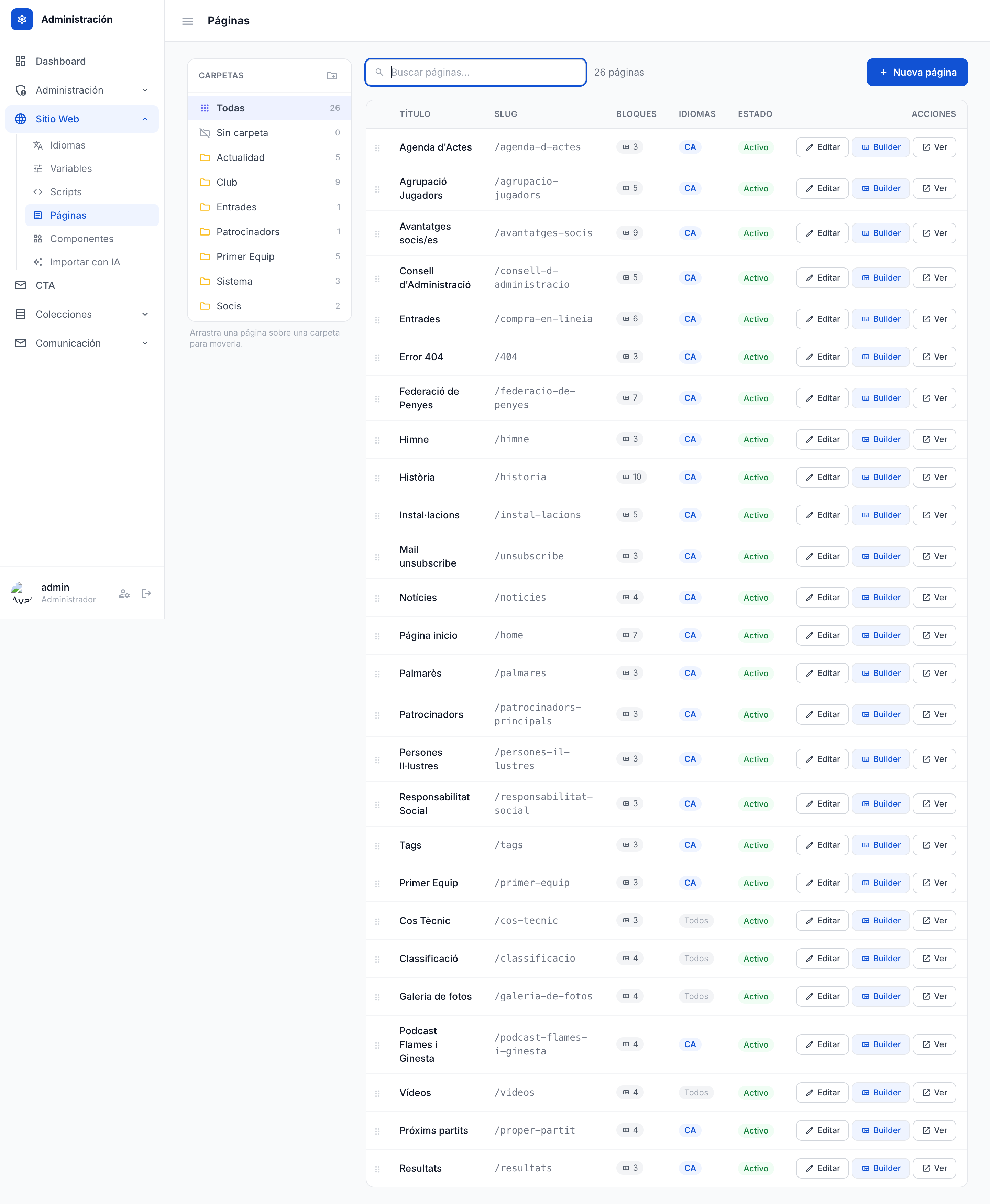
La tabla de páginas muestra, para cada entrada:
- Slug: fragmento final de la URL (por ejemplo,
/quienes-somos). - Título: nombre visible de la página.
- Idioma: idioma en el que está creada esta versión de la página.
- Estado: borrador o publicada.
- Acciones: botones para editar, duplicar o eliminar.
En la parte superior de la tabla encontrarás el botón para crear una nueva página y, en muchos listados, un campo de búsqueda por slug o título.
Tareas habituales
3.1 Crear una página
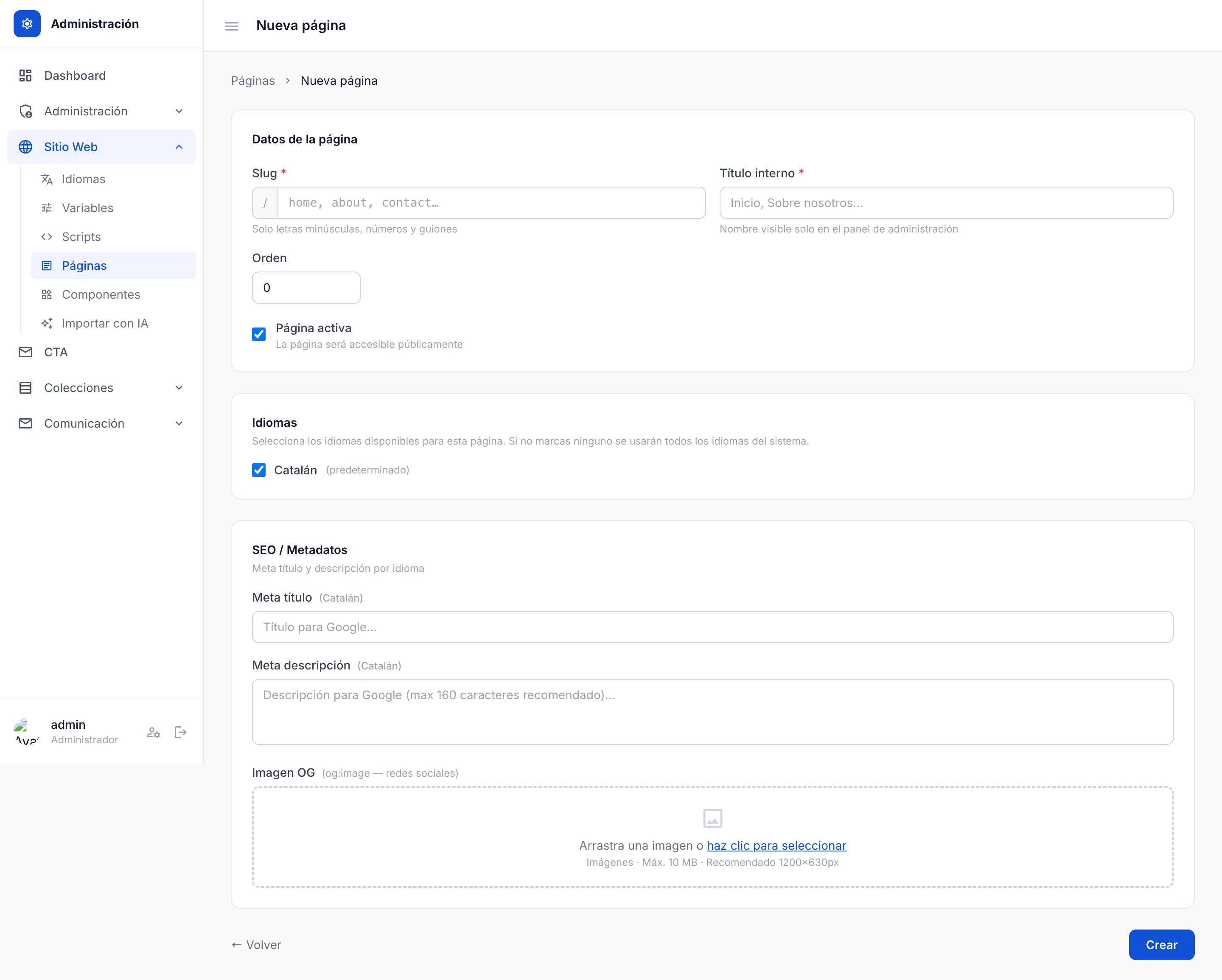
- En el listado de páginas, pulsa el botón Crear página (arriba a la derecha).
- Rellena el slug: la URL final se construirá a partir de él (por ejemplo,
contacto→https://santandreu.tuplanb.com/contacto). Usa minúsculas y guiones. - Escribe el título de la página.
- Selecciona el idioma en el que se crea.
- Opcionalmente, rellena los campos SEO (meta description, título SEO, imagen social).
- Pulsa Guardar. La página se crea en estado borrador y aún no se publica en el sitio público.
3.2 Abrir una página y entrar al builder
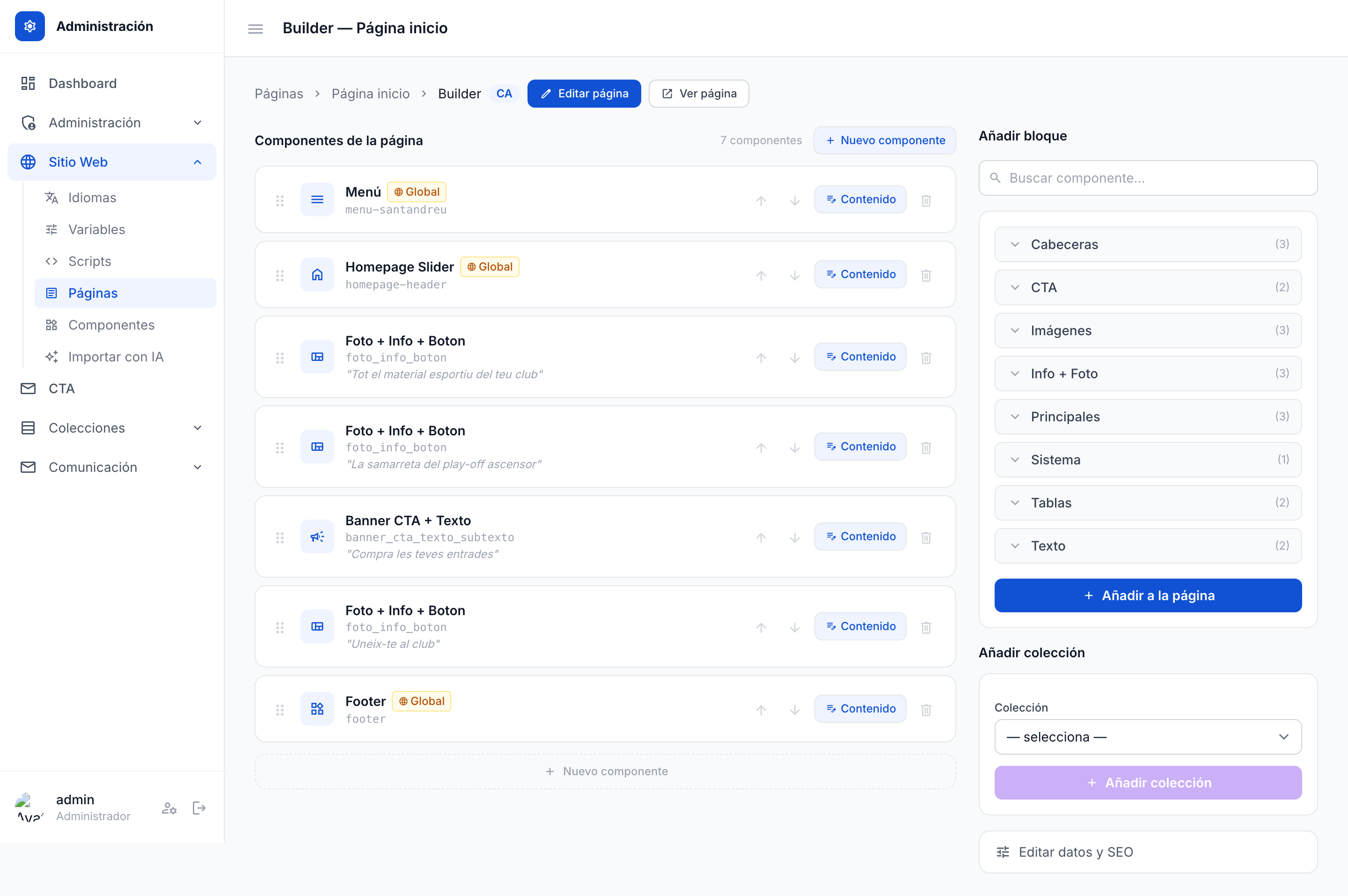
- En el listado, haz clic en el título de la página (o en la acción Editar).
- Se abrirá la pantalla del builder, donde verás los componentes ya añadidos en orden vertical.
- Desde aquí puedes:
- Añadir un componente: pulsa el botón Añadir bloque y elige de la lista de componentes disponibles.
- Reordenar: arrastra los bloques para cambiar su posición.
- Editar el contenido de un componente: pulsa sobre el bloque y entra en su editor (ver 3.3).
- Quitar un componente: usa la acción de eliminar del bloque.
- Cuando termines, pulsa Guardar para almacenar el orden y los cambios.
3.3 Editar el contenido de un componente
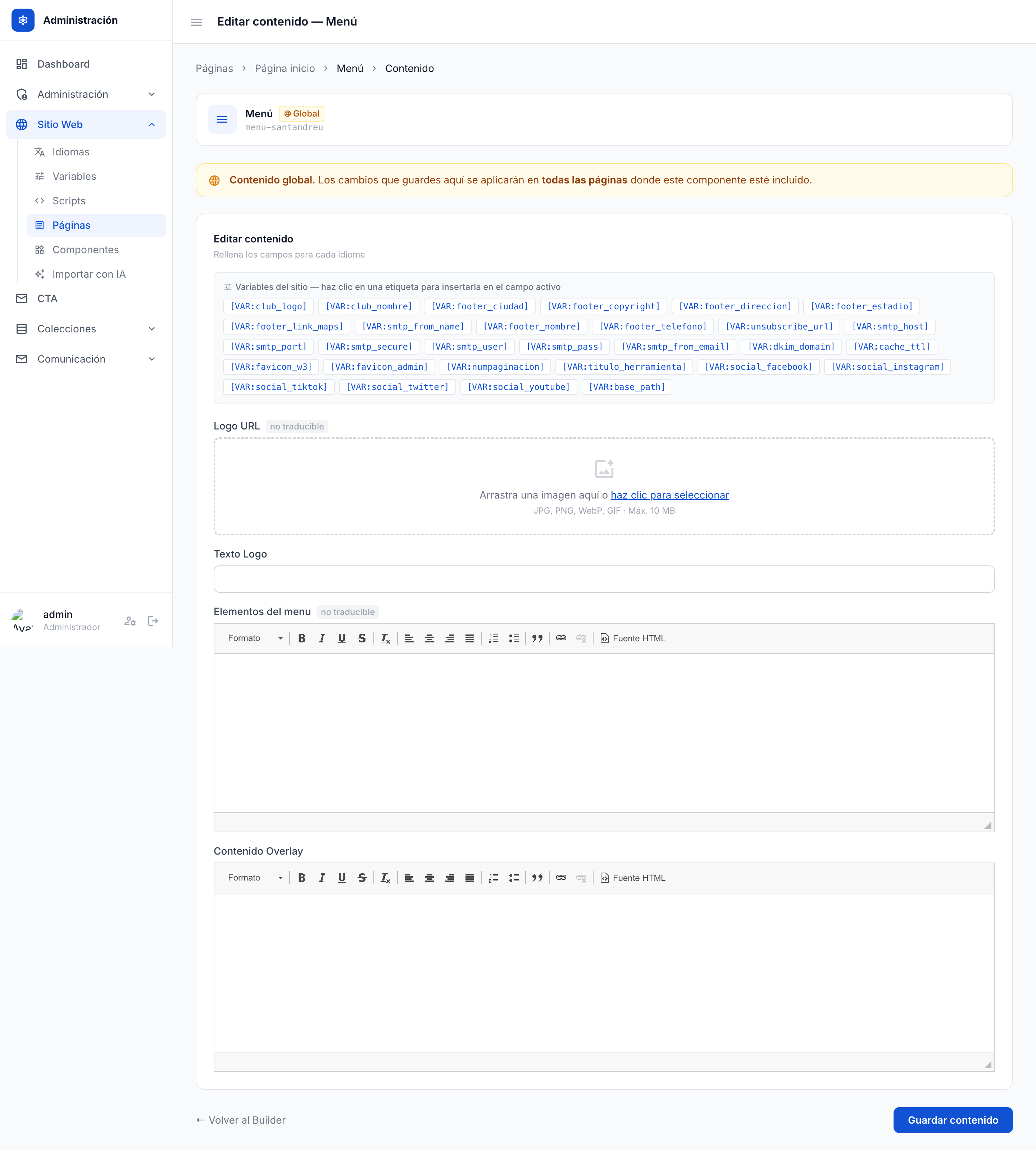
/pages/{id}/components/{cid}/content. La captura refleja esa UI real.
- En el builder, haz clic sobre el bloque que quieres editar.
- Se abre la pantalla de edición del componente. Verás:
- A la izquierda, una previsualización del bloque en contexto.
- A la derecha, el formulario con los campos editables definidos al crear el componente (texto, imagen, enlace, etc.).
- Modifica los valores que necesites.
- Pulsa Guardar. El componente se actualiza en la página.
Si el componente tiene campos marcados como is_translatable, el formulario mostrará un selector de idioma y podrás mantener variantes por idioma del mismo campo (ver sección 12).
3.4 Eliminar o duplicar una página
- Vuelve al listado de páginas (
/pages). - Localiza la fila correspondiente a la página que quieres gestionar.
- Usa la acción Duplicar para crear una copia (útil para partir de una página existente y solo cambiar slug/título).
- Usa la acción Eliminar para borrarla. El sistema te pedirá confirmación.
Referencia técnica (webmasters)
Información de utilidad para integradores y webmasters que necesiten entender la estructura interna de las páginas.
Tipos de componente
Un componente se declara con un type que define su comportamiento:
| type | Descripción | Ejemplo |
|---|---|---|
block | Bloque de contenido estático o con campos editables. | Cabecera, banner, texto enriquecido. |
collection | Colección de items ordenados (noticias, jugadores, productos). | Listado de noticias, galería de jugadores. |
form | Formulario de envío con validación. | Contacto, inscripción. |
payment | Formulario con integración de pago (Stripe). | Donaciones, taquilla. |
Variables globales [VAR:...]
Dentro del template HTML de un componente puedes usar marcadores que se sustituyen en tiempo de render por valores almacenados en la tabla de variables globales (/variables, ver sección 11). Los más habituales son:
[VAR:base_path]— ruta base del sitio, útil para cargar assets.[VAR:home_url]— URL absoluta de la home.
Para iconos SVG, el patrón recomendado es:
<svg aria-hidden="true">
  <use xlink:href="[VAR:base_path]/assets/media/spritemap.svg#sprite-NOMBRE"></use>
</svg>
Rutas internas relevantes
GET /pages— listado de páginas.GET /pages/create— formulario de creación.GET /pages/{id}/builder— builder con drag & drop.GET /pages/{id}/components/{cid}/content— editor de contenido de un componente dentro de una página.POST /pages/{id}— guardar cambios (orden, eliminaciones).POST /pages/{id}/duplicate— duplicar página.DELETE /pages/{id}— eliminar página.
Errores frecuentes
- He creado la página pero no aparece en el sitio público: revisa que el estado sea publicada y no borrador. Si acabas de publicarla, puede haber caché; prueba a recargar la URL del sitio con Ctrl+F5.
- Al previsualizar me da 404: el slug debe estar en minúsculas, sin espacios (usa guiones) y no contener caracteres especiales. Comprueba también que la página está en estado publicado y que la URL del frontend coincide con la combinación dominio + slug esperada.
- No puedo añadir un componente concreto a la página: asegúrate de que el componente existe y está en estado activo en el módulo Componentes. Los componentes desactivados o en borrador no aparecen como disponibles en el builder.
- El botón "Guardar" no hace nada o da error: probablemente falta un campo obligatorio del componente (por ejemplo, un título traducible). Revisa la pestaña de validación y los mensajes rojos del formulario.